
Kapsultekno.com - Laptop yang mulai terasa lambat tidak berarti pengguna harus langsung membeli RAM tambahan. Pengelolaan aplikasi, browser, serta proses yang berjalan di latar belakang dapat membantu mengurangi beban memori dan membuat perangkat terasa lebih responsif.
Masalah tersebut semakin relevan karena kebutuhan memori aplikasi komputer terus meningkat. BGR mencatat bahwa kapasitas 8GB RAM yang sebelumnya dianggap cukup kini lebih mendekati batas minimum, sedangkan 16GB menjadi kapasitas yang lebih nyaman untuk aktivitas multitasking.
Di tengah kondisi harga RAM yang mengalami kenaikan secara global, mengoptimalkan RAM yang sudah terpasang bisa menjadi langkah pertama sebelum mengeluarkan biaya untuk upgrade. Berikut ini beberapa tips yang bisa kamu coba untuk mempercepat kinerja laptop:
Restart Laptop untuk Mengosongkan RAM
Cara paling sederhana adalah melakukan restart. RAM merupakan memori sementara yang menyimpan data dan instruksi yang sedang digunakan komputer. Ketika laptop terus digunakan dalam waktu lama, berbagai proses dapat tetap menggunakan memori meskipun aplikasi utamanya sudah tidak diperlukan.
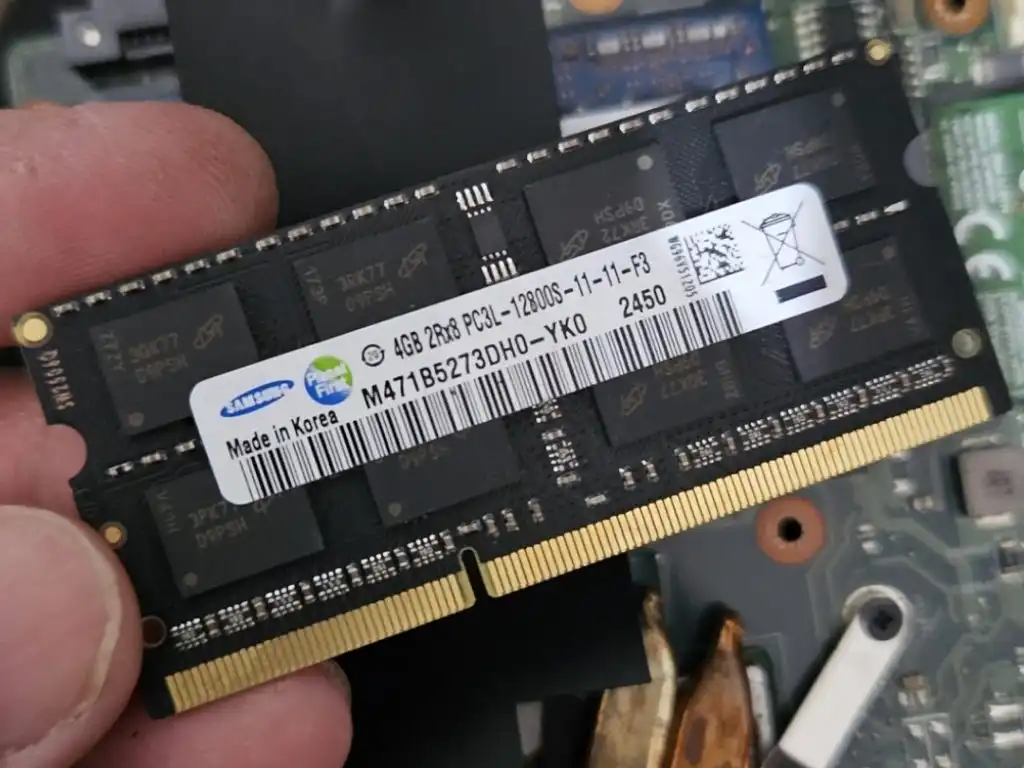
BGR menjelaskan bahwa restart akan menghapus isi RAM karena sifatnya sebagai memori volatile. Setelah sistem kembali menyala, RAM tersedia kembali untuk aplikasi yang benar-benar digunakan.
Restart juga dapat membantu ketika terdapat aplikasi atau proses yang mengalami memory leak, yaitu kondisi ketika program tidak melepaskan memori yang sebelumnya digunakan.
Jika laptop mulai lambat setelah digunakan berjam-jam atau berhari-hari, restart dapat menjadi langkah pertama yang layak dicoba.
Kurangi Jumlah Tab Browser
Browser sering menjadi salah satu penyebab penggunaan RAM meningkat, terutama ketika pengguna membuka puluhan tab sekaligus.
Beberapa tab dapat menggunakan kurang dari 100MB, sementara tab tertentu dapat mengonsumsi lebih dari 300MB bahkan hingga 1GB tergantung aktivitas dan kontennya.
Karena itu, pengguna sebaiknya menutup tab yang sudah tidak digunakan. Pada Chrome maupun Microsoft Edge, penggunaan memori juga dapat diperiksa melalui Task Manager bawaan browser untuk mengetahui tab atau proses mana yang paling banyak mengonsumsi RAM.
Langkah ini sangat berguna bagi laptop dengan RAM 4GB atau 8GB yang lebih mudah mencapai batas penggunaan memori ketika digunakan untuk multitasking.
Tutup Aplikasi yang Tidak Digunakan
Selain tab browser, aplikasi yang masih terbuka juga terus menggunakan sumber daya sistem.
Aplikasi pengolah foto, video, game launcher, aplikasi komunikasi, browser, hingga software produktivitas dapat tetap berjalan di latar belakang meskipun tidak sedang digunakan secara aktif.
Buka Task Manager dengan menekan Ctrl + Shift + Esc, kemudian periksa bagian penggunaan Memory. Jika terdapat aplikasi yang tidak diperlukan tetapi menggunakan RAM dalam jumlah besar, tutup aplikasi tersebut.
Microsoft juga merekomendasikan pengguna memantau penggunaan CPU, Memory, dan Disk melalui Task Manager untuk menemukan proses yang menjadi sumber perlambatan.
Namun, jangan sembarangan menghentikan proses sistem Windows yang tidak dikenal karena dapat menyebabkan aplikasi atau sistem operasi mengalami masalah.
Matikan Aplikasi yang Berjalan Otomatis saat Startup
Laptop yang lambat sejak pertama kali masuk Windows bisa jadi bukan karena kapasitas RAM semata. Salah satu penyebabnya adalah terlalu banyak aplikasi yang otomatis dijalankan ketika komputer melakukan booting.
Aplikasi seperti launcher, software meeting, utilitas perangkat, atau aplikasi sinkronisasi tertentu dapat langsung aktif setelah pengguna masuk ke Windows.

Microsoft menyebut aplikasi startup dapat memengaruhi kecepatan proses boot dan performa keseluruhan sistem. Pengguna dapat mengaturnya melalui Settings > Apps > Startup atau Task Manager.
Pilih aplikasi yang memang tidak diperlukan saat laptop baru dinyalakan, lalu ubah statusnya menjadi Disabled.
Langkah ini tidak menambah kapasitas RAM secara fisik, tetapi dapat mengurangi jumlah program yang langsung memakan memori sejak awal.
Bersihkan Penyimpanan yang Terlalu Penuh
RAM bukan satu-satunya komponen yang berpengaruh terhadap responsivitas laptop. Penyimpanan yang hampir penuh juga dapat menjadi masalah.
Microsoft menyebut ruang disk yang rendah dapat menurunkan performa sistem. Windows menyediakan Storage Sense untuk membantu menghapus file sementara dan data yang tidak diperlukan.
Pengguna Windows 11 dapat membuka Settings > System > Storage. Dari menu tersebut, pengguna dapat melihat kategori file yang memenuhi penyimpanan dan membersihkan file sementara yang tidak diperlukan.
Selain itu, aplikasi yang sudah tidak digunakan juga sebaiknya dihapus. Microsoft menyatakan menghapus aplikasi yang tidak lagi digunakan dapat membebaskan ruang penyimpanan sekaligus mengurangi aktivitas di latar belakang.
Kurangi Aplikasi yang Berjalan di Latar Belakang
Beberapa aplikasi tetap melakukan aktivitas meskipun jendela utamanya sudah ditutup. Aktivitas tersebut dapat berupa sinkronisasi, pemeriksaan pembaruan, pengambilan notifikasi, hingga proses lain yang berjalan secara berkala.
Jika terlalu banyak aplikasi melakukan aktivitas semacam ini, penggunaan sumber daya dapat meningkat.
Karena itu, pengguna dapat meninjau aplikasi yang memiliki izin berjalan di latar belakang dan menonaktifkan aplikasi yang memang tidak membutuhkan aktivitas tersebut. Microsoft memasukkan pengelolaan aplikasi latar belakang sebagai salah satu langkah untuk mengatasi PC Windows yang lambat.
Jangan Andalkan Aplikasi “RAM Cleaner”
Pengguna mungkin menemukan banyak aplikasi yang menawarkan kemampuan membersihkan atau mengoptimalkan RAM secara otomatis.
Namun, memasang aplikasi tambahan bukan selalu solusi terbaik. Windows sendiri sudah memiliki berbagai alat untuk memantau penggunaan memori dan mengelola aplikasi.
Jika laptop terasa lambat, lebih baik terlebih dahulu mencari penyebabnya melalui Task Manager. Dengan begitu, pengguna dapat mengetahui apakah masalah memang berasal dari RAM yang penuh, CPU yang terbebani, penggunaan Disk yang tinggi, atau aplikasi tertentu yang bermasalah.
Microsoft juga merekomendasikan pemeriksaan sumber daya sistem untuk mengidentifikasi proses yang menggunakan resource secara berlebihan.
Kapan Harus Upgrade RAM?
Mengoptimalkan penggunaan RAM dapat membantu jika masalah utamanya berasal dari terlalu banyak aplikasi, tab browser, atau proses latar belakang.
Namun, apabila penggunaan RAM secara konsisten berada di level sangat tinggi ketika menjalankan aktivitas normal, kapasitas RAM memang bisa menjadi bottleneck.
Sebagai gambaran, BGR menyebut 8GB kini lebih tepat dianggap sebagai kapasitas minimum, sementara 16GB menjadi kapasitas yang lebih nyaman untuk multitasking modern.
Karena itu, pengguna tidak sebaiknya menganggap optimasi software sebagai pengganti permanen upgrade hardware.
Jika laptop hanya digunakan untuk mengetik dokumen, browsing ringan, streaming, dan aktivitas sehari-hari, mengurangi aplikasi serta tab yang tidak diperlukan mungkin sudah cukup membantu.
Sebaliknya, pekerjaan seperti editing video, pengolahan foto beresolusi tinggi, menjalankan mesin virtual, pengembangan software, atau multitasking berat membutuhkan kapasitas RAM yang lebih besar.
Microsoft juga mengingatkan bahwa komputer lama dengan perangkat keras yang sudah tertinggal mungkin tidak memperoleh peningkatan signifikan hanya melalui optimasi software. Dalam kondisi tersebut, upgrade perangkat dapat menjadi solusi jangka panjang.